JetLinks
1.1.简介
JetLinks物联网平台提供海量设备连接上云,安全可靠的设备连接通信能力支持设备和云端双向消息通信。开放设备监控、远程升级、场景联动等核心能力,帮助物联网行业用户快速完成设备联网及行业应用集成。
官方网站:https://www.jetlinks.cn/home
社区版安装文档:https://hanta.yuque.com/px7kg1/yfac2l/su54l2345ws4d4qs
JetLinks官方提供有偿安装服务:https://github.com/jetlinks/jetlinks-community
注:开源版仅支持部分功能,生产环境请自行评估商业版功能,并联系JetLinks官方进行购买,有关JetLinks平台本身功能,我司不提供相关服务
商业版Demo地址:https://demo.jetlinks.cn/
1.2.平台简单使用
详细细节请参考官方文档:https://hanta.yuque.com/px7kg1/yfac2l/uaubtffmk6zngs4h
1.登录JetLinks平台,物联网->设备管理->选择产品,填写产品基础信息。
注(产品等同模版,创建设备前,需要定义产品模版)
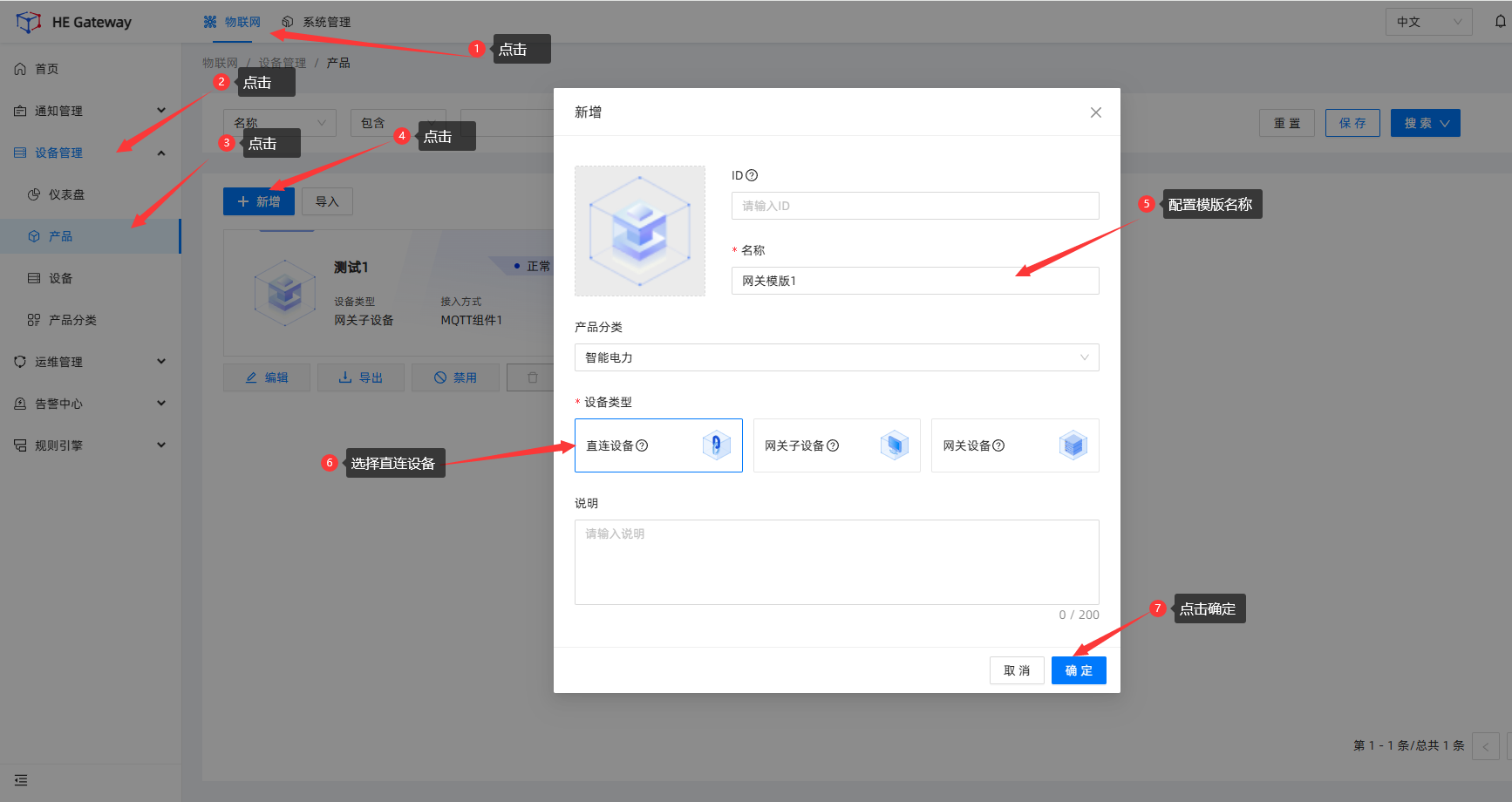
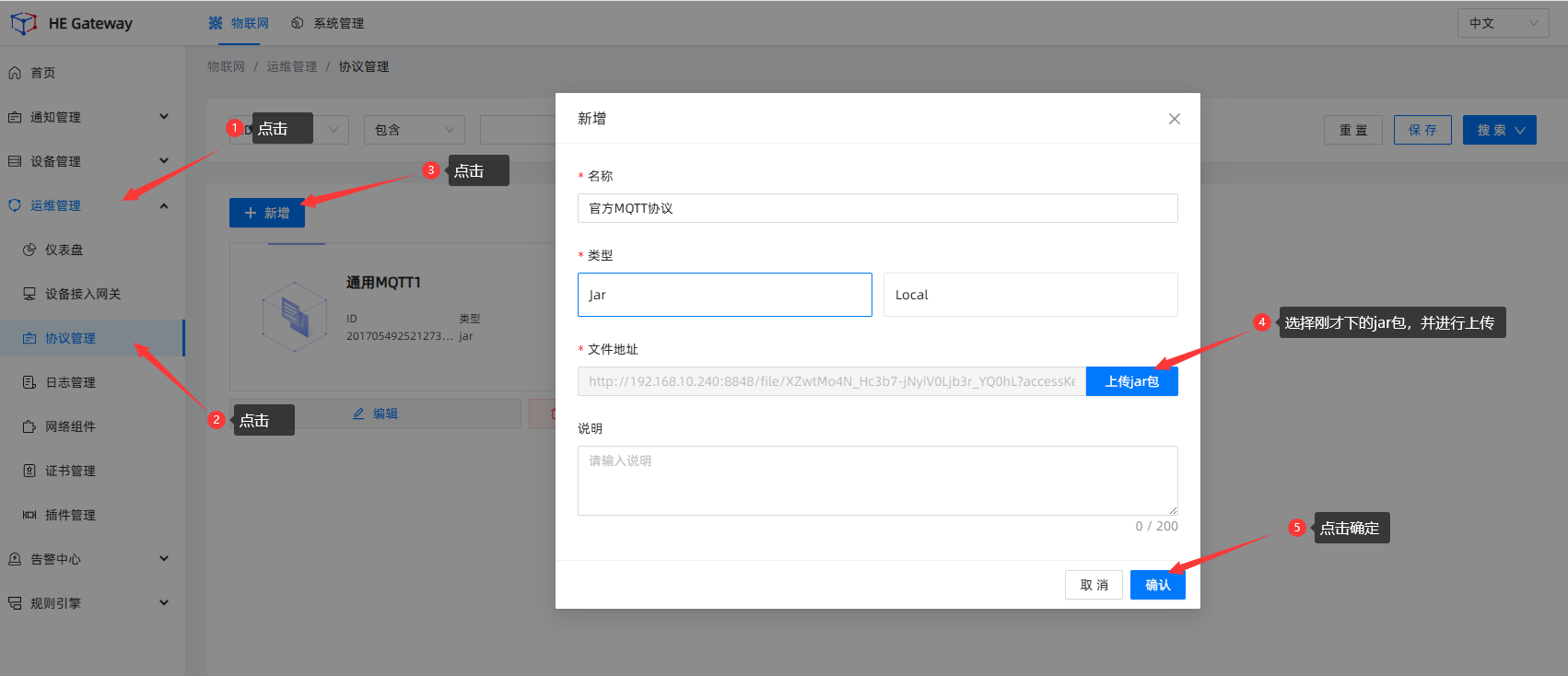
2.配置接入方式->新增协议(仅首次需要配置)
先从官方网站下载jar包下载:https://github.com/jetlinks/jetlinks-official-protocol/blob/v3/package/jetlinks-official-protocol-3.0.0.jar
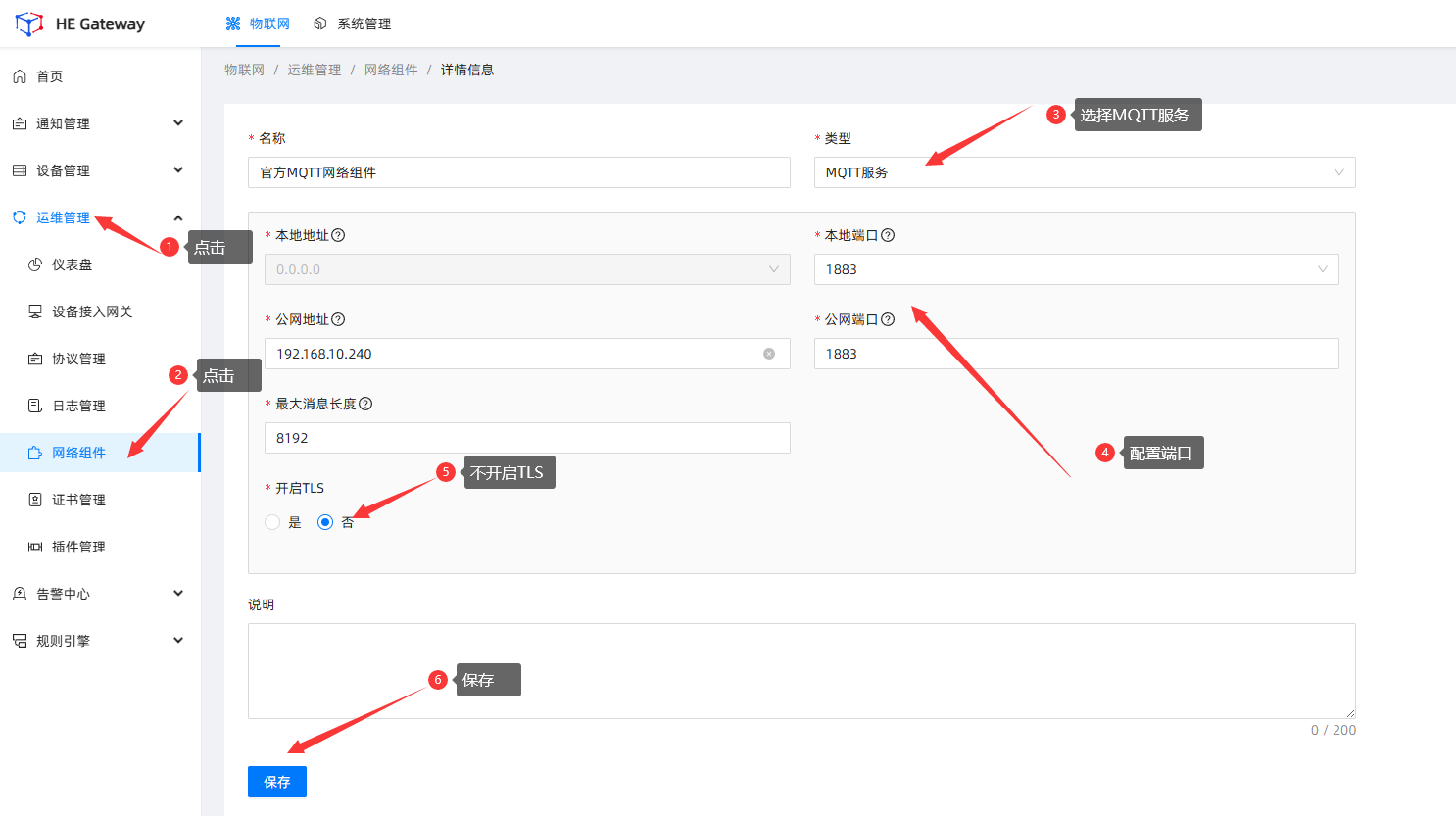
3.配置网络组件(仅首次需要配置)
首次接入新增网络组件,此处以MQTT直连接入作为示例,本文网络组件公网地址使用本机IP地址,网络组件端口配置请根据自身实际情况修改
4.新增设备接入网关的方式(仅首次需要配置)
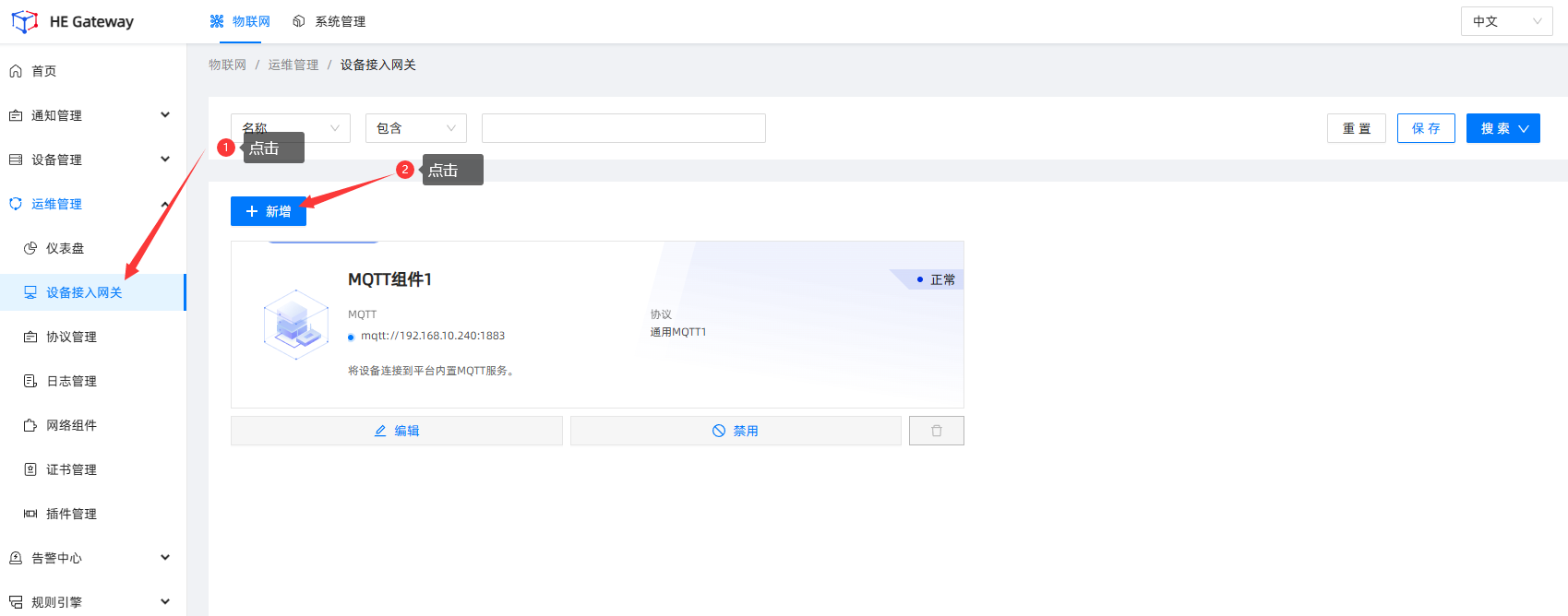
打开下图的界面,点击MQTT直接接入

选择网络组件为刚才新建的组件,并点击确定
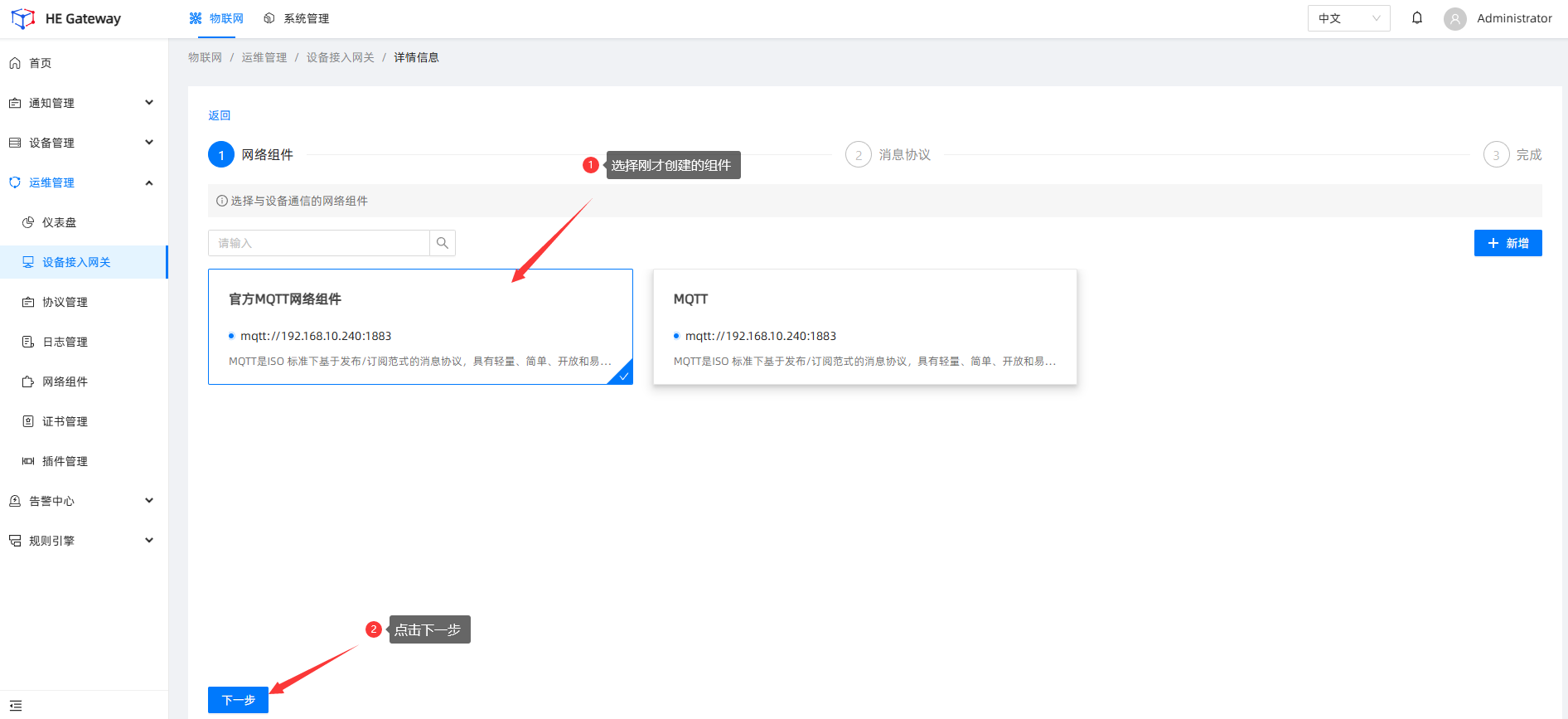
继续配置该组件运行的网络协议
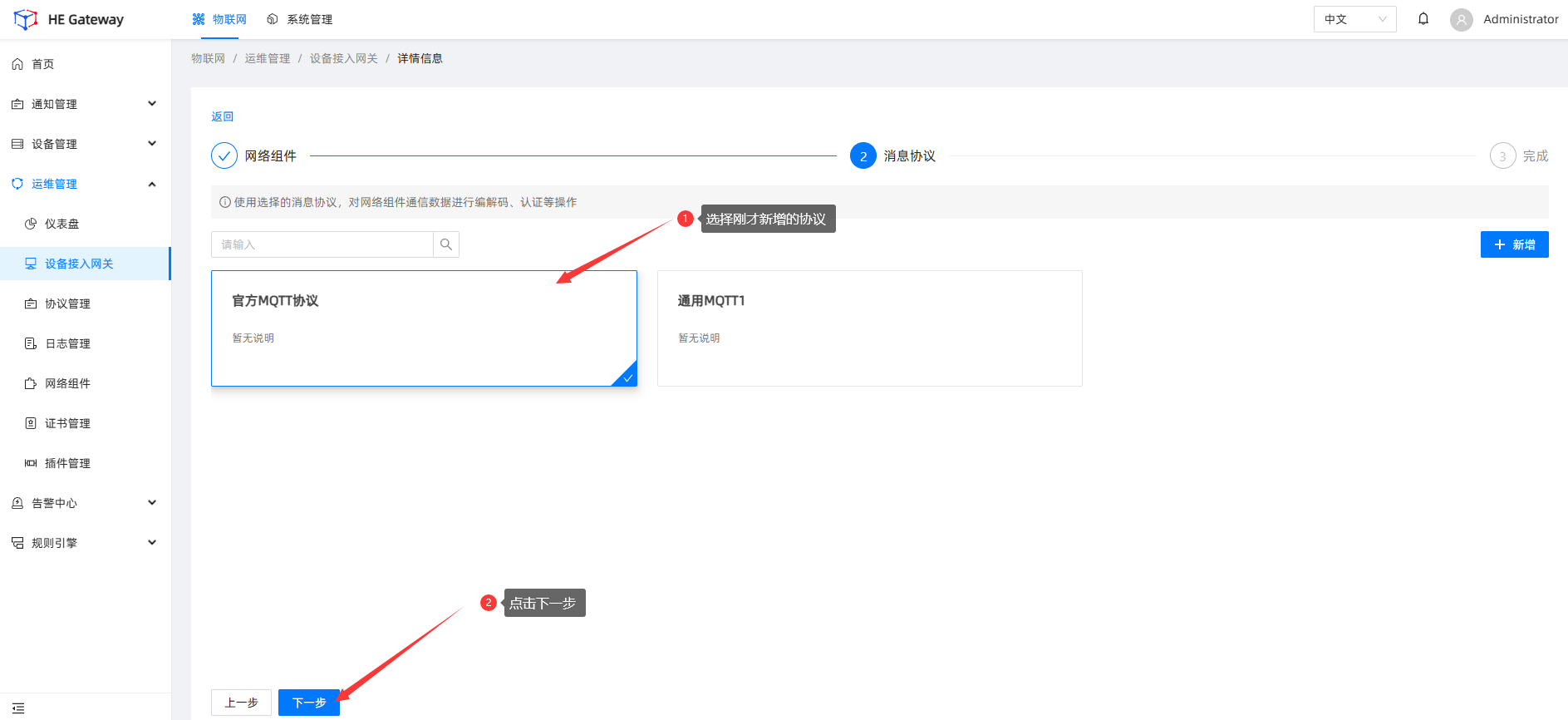
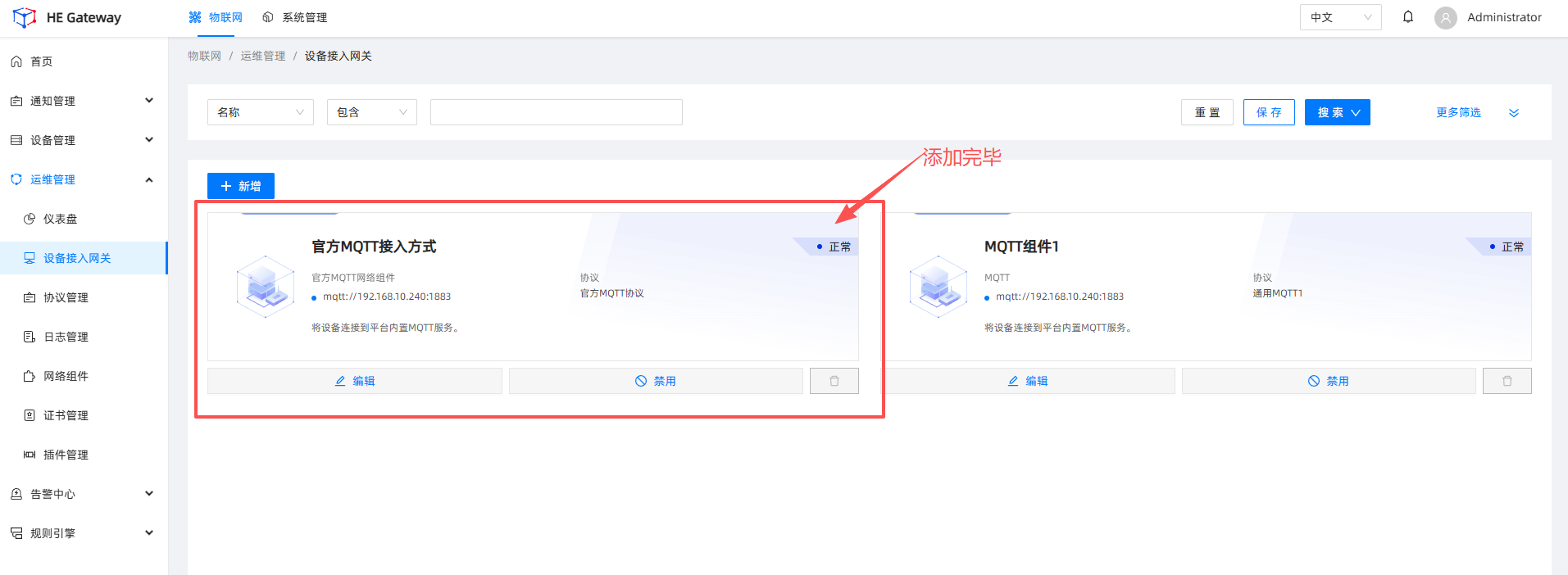
配置完成,为这个"设备接入网关"的方式取1个名称
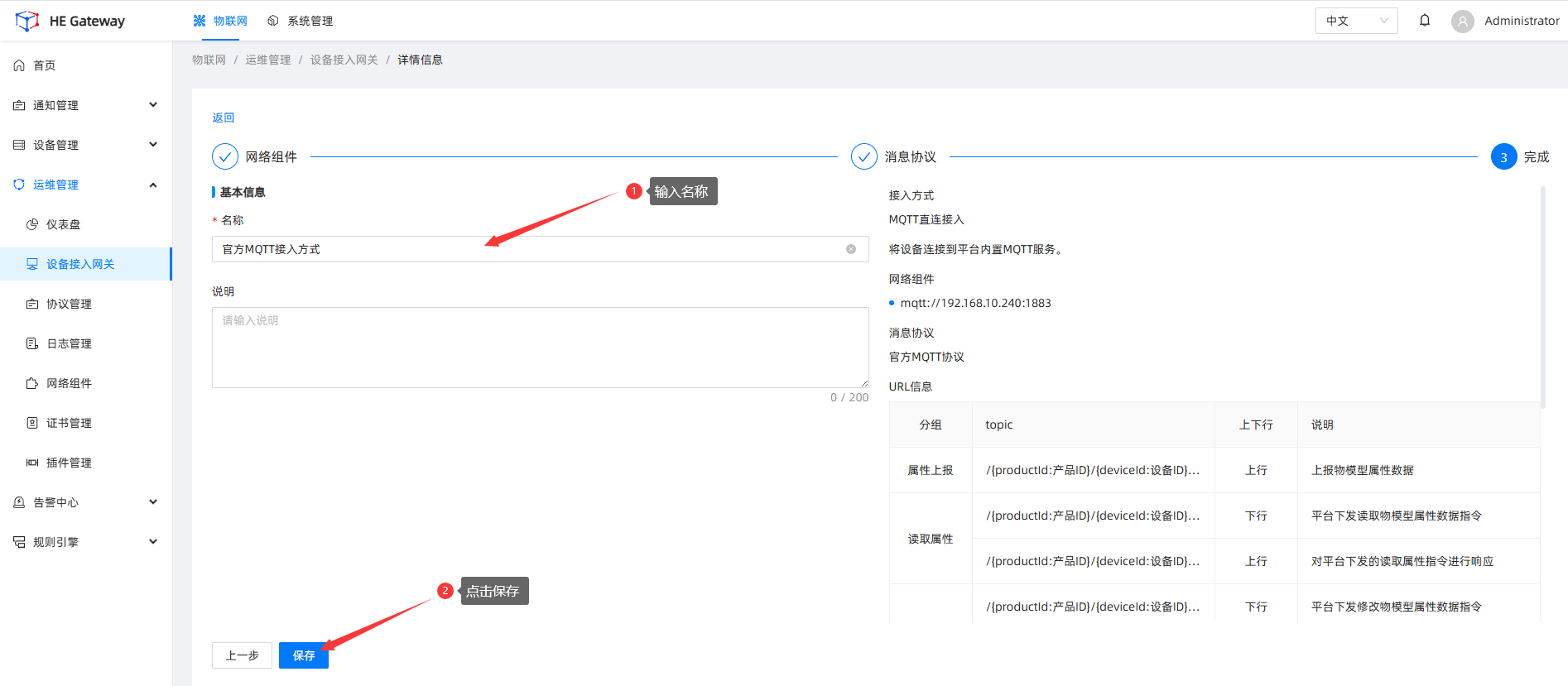
完成后结果图
5.回到产品模版处,完善产品模版的信息(仅首次需要配置)
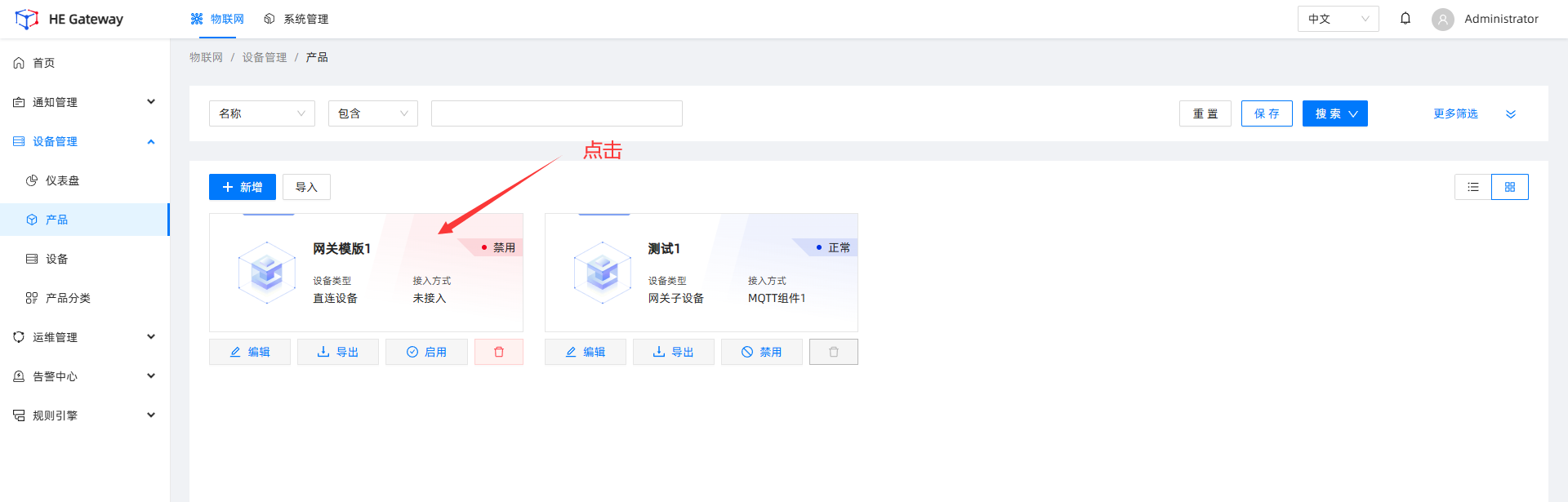
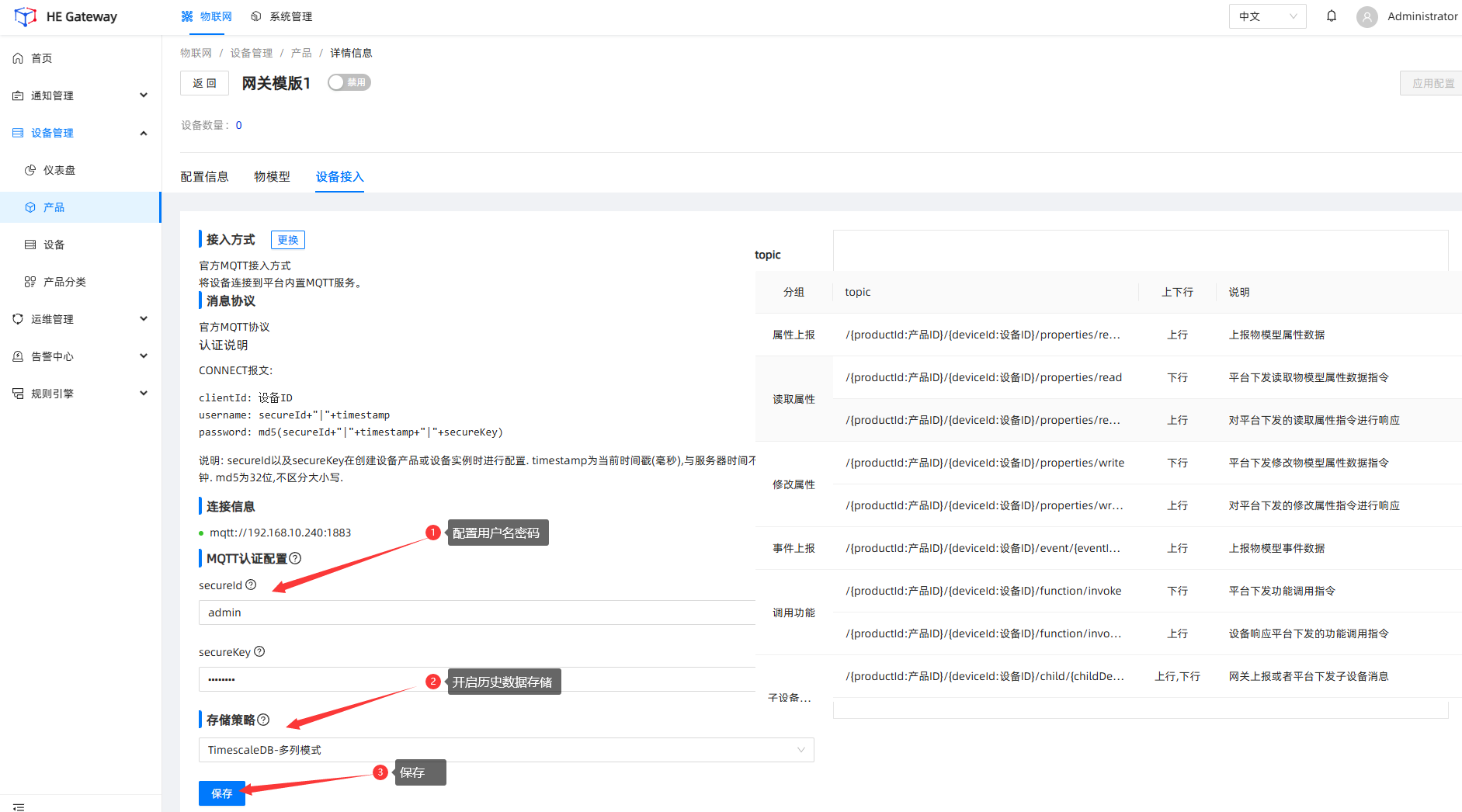
配置连接方式,并记录产品ID
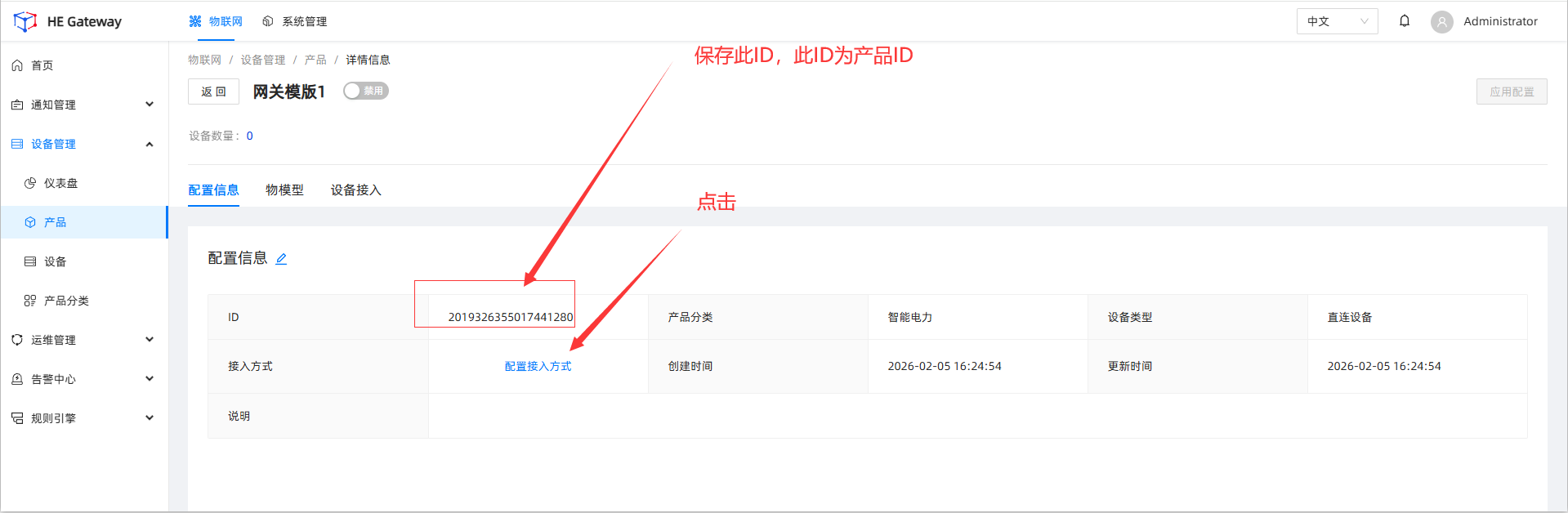
继续点击
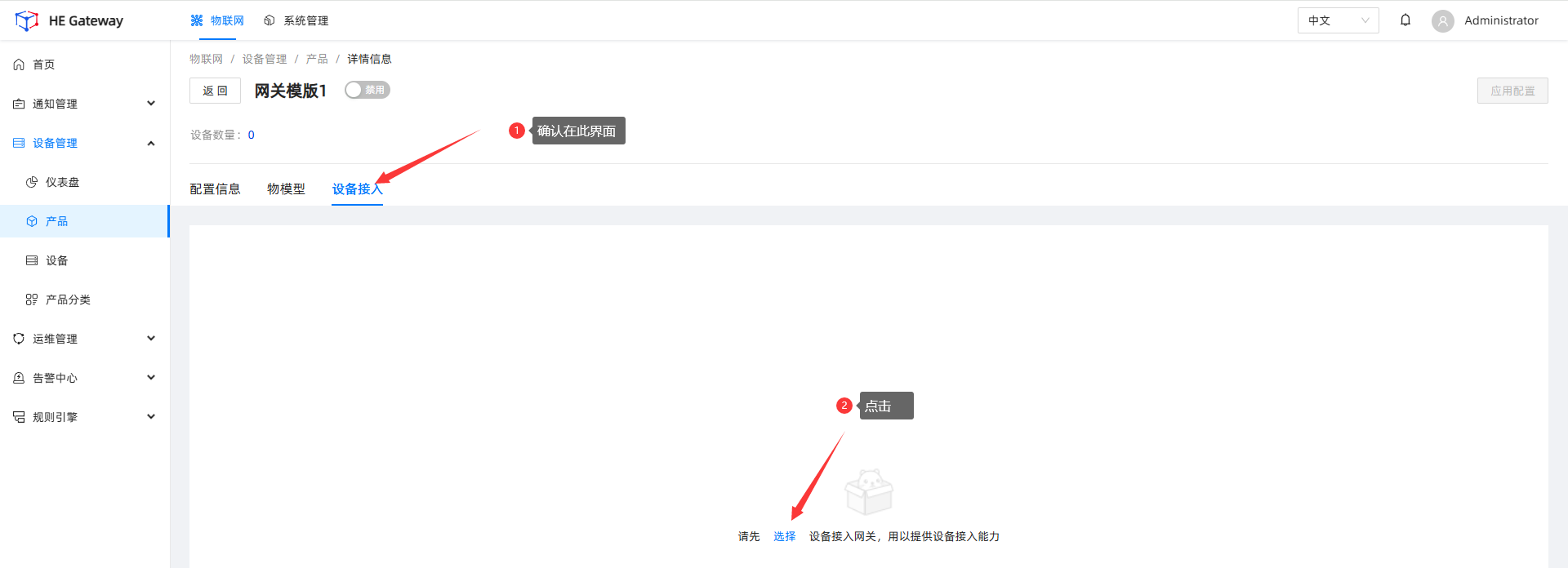 选择刚才创建的接入方式
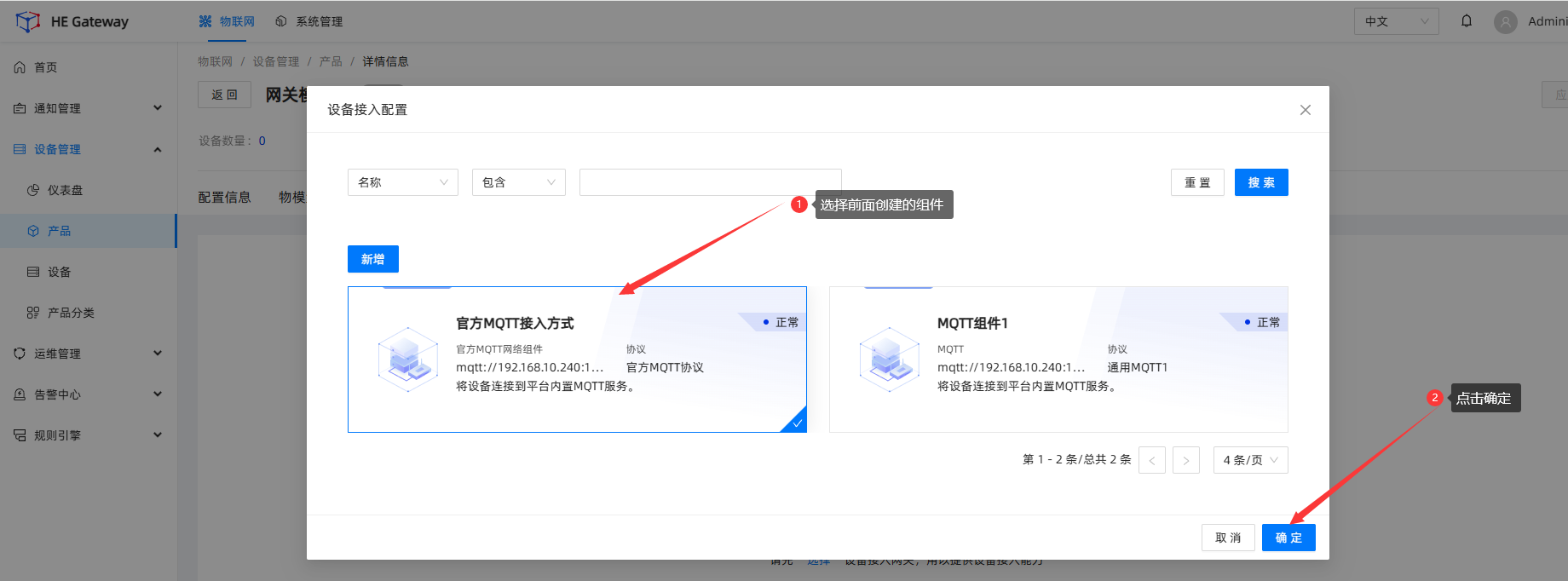
配置产品模版中MQTT的用户名和密码,对所有该产品模版下所有的设备生效
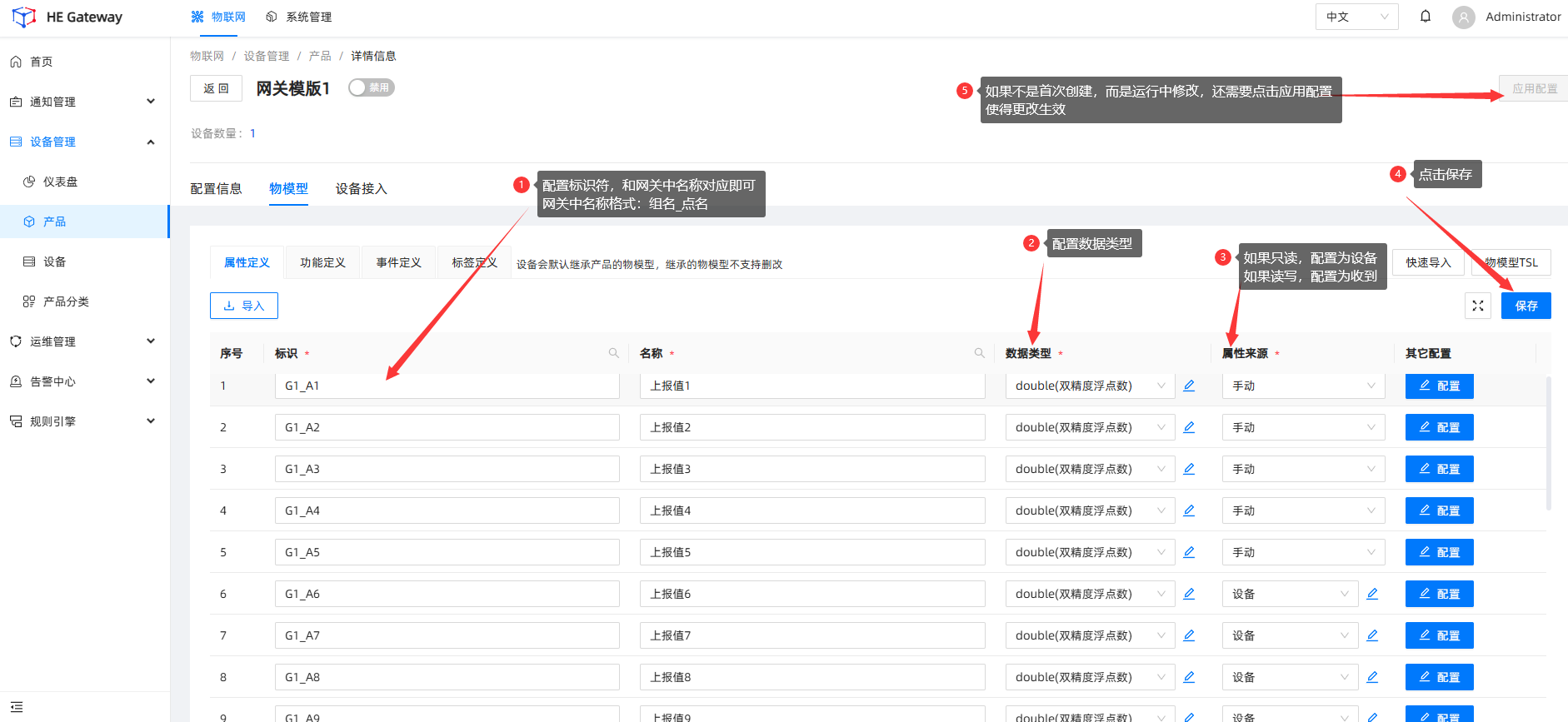
配置该产品模版中的标识符,用于和网关数据对接
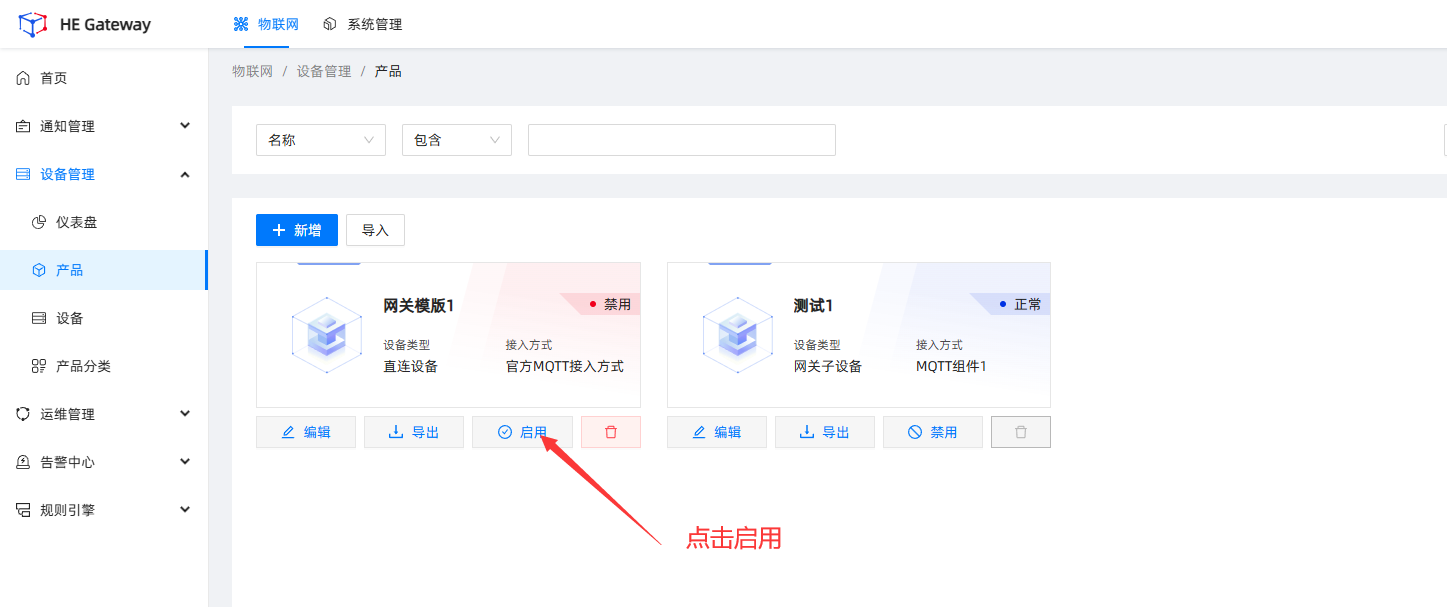
手工切换到产品模版视图界面,点击启用
6.新建设备(对应网关)
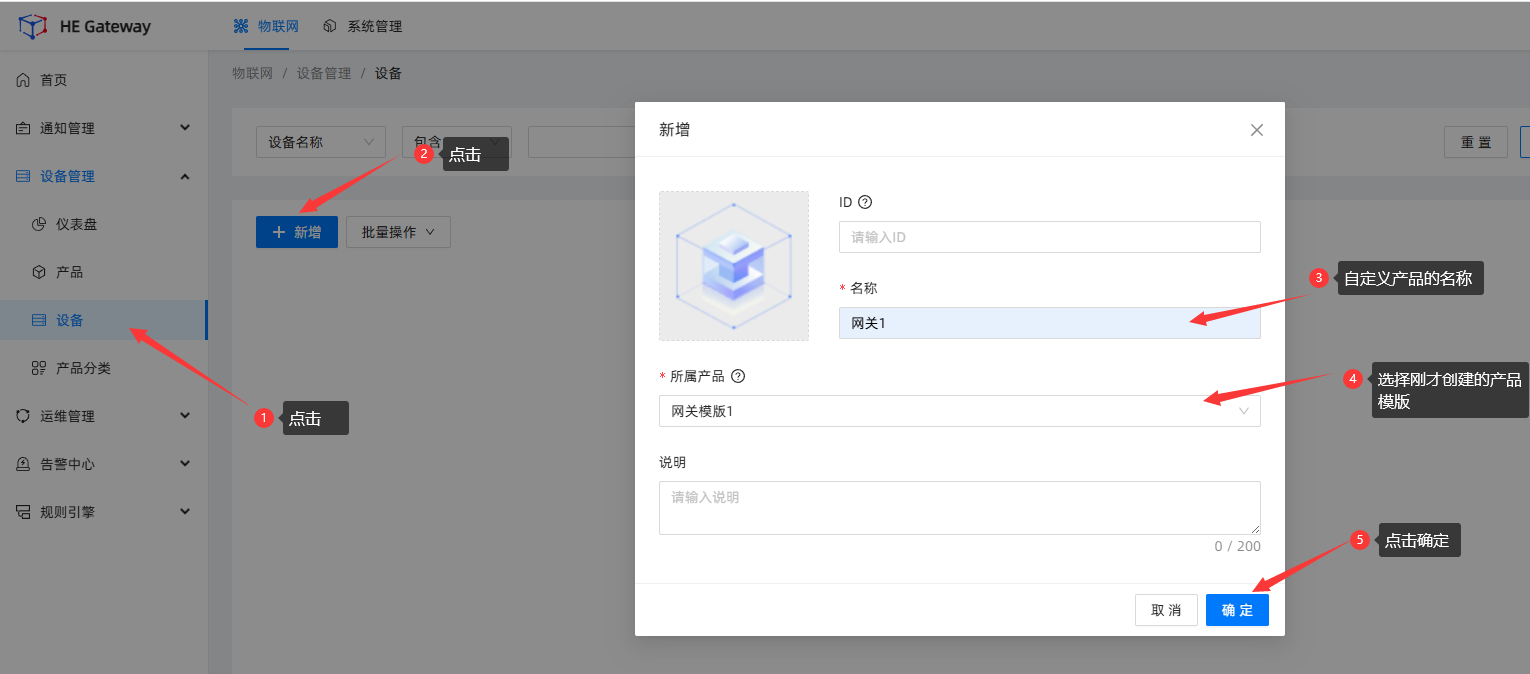
通过菜单栏回到此界面,并点击启用
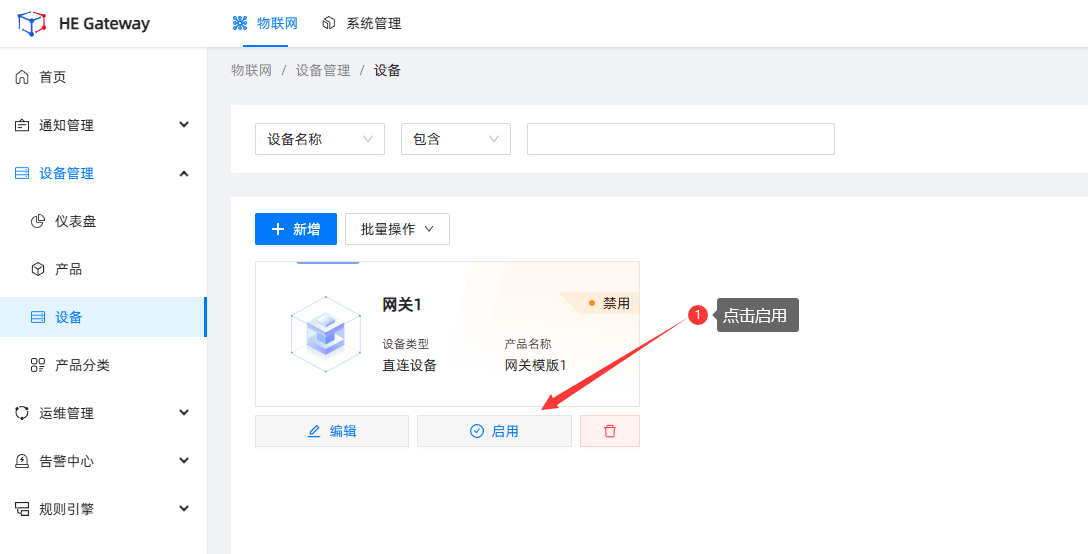
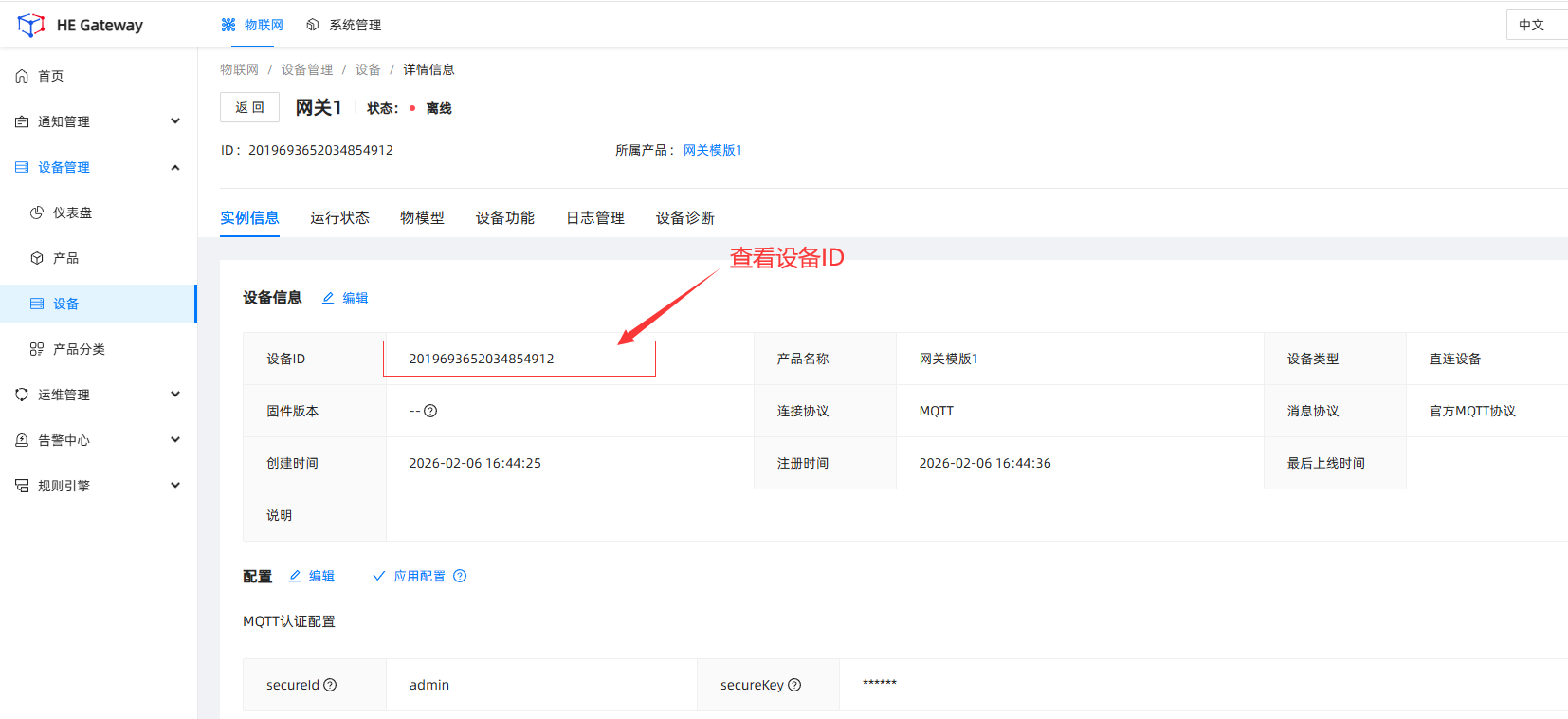
查看设备ID
1.3.配置JetLinks连接参数
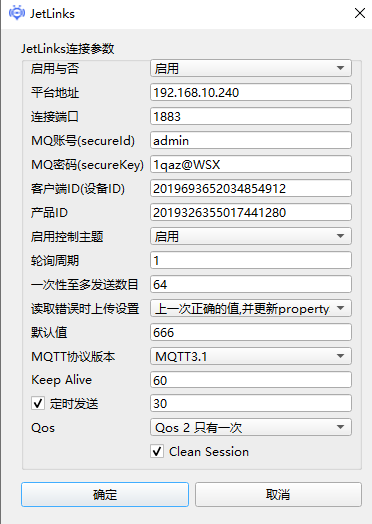
- 启用与否:第三方IOT和通用MQTT,同时只能启用一个
- 平台地址:JetLinks的平台地址
- 连接端口:MQTT服务器的端口,需区分是否是SSL/TLS的端口,默认1883
- MQ账户:请从平台获取,每个设备是不同的
- MQ密码:请从平台获取,每个设备是不同的
- 产品ID:请从JetLinks平台中获取
- 客户端ID(设备ID):请从平台获取,每个设备是不同的
- 启用控制主题:如果需要从JetLinks平台下发控制,请启用此选项
- 轮询周期:默认30秒
- 一次性至多发送数目:默认64,请自行根据平台配置,调优此选项
- 读取错误时上传设置(推荐配置不上传或默认值)
- 不上传:用户可以通过同时开启"定时发送"机制来组合使用,比如定时发送是600秒,如果有数据最后更新的时间超过10分钟,则为采集失败
- 通过上传默认值,告知平台采集错误
- 上一次正确的值,并更新propertyStates字段:兼容JetLinks平台后续更新、面向开发者使用
- MQTT协议版本:默认3.1.1
- Keep Alive:MQTT客户端的保活周期,推荐值60,单位秒
- 定时发送:定时发送:多长时间发送一次全部数据,无论值是否发生变更
- 仅在后续创建组时开启变值更新时,建议开启此选项
- Qos:默认2
- Clean Session:会话是否保留设置,在客户端断线后,服务器是否会在连接列表中清除客户端的名称
1.4.配置组
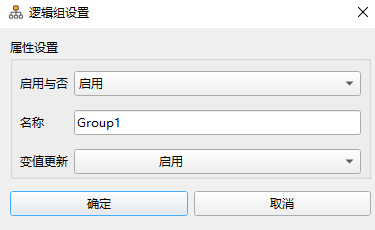
- 启用与否:默认启用
- 名称:此组名称无意义,仅在配置软件做显示左右
- 变值更新:默认启用
1.5.选择上传标签
右键刚才创建的组界面,弹出下面界面,选择上传到FastBee平台的点
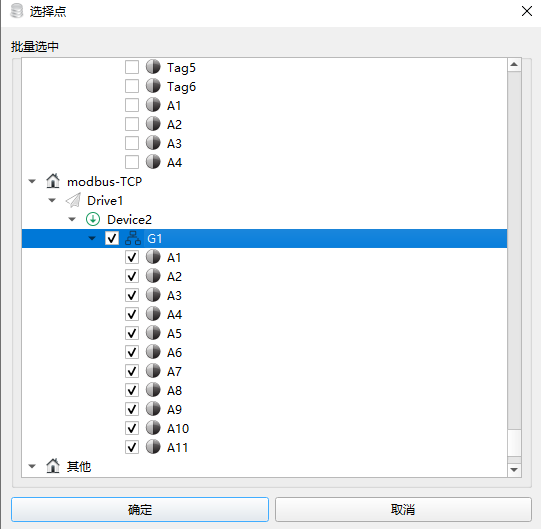
点击确定
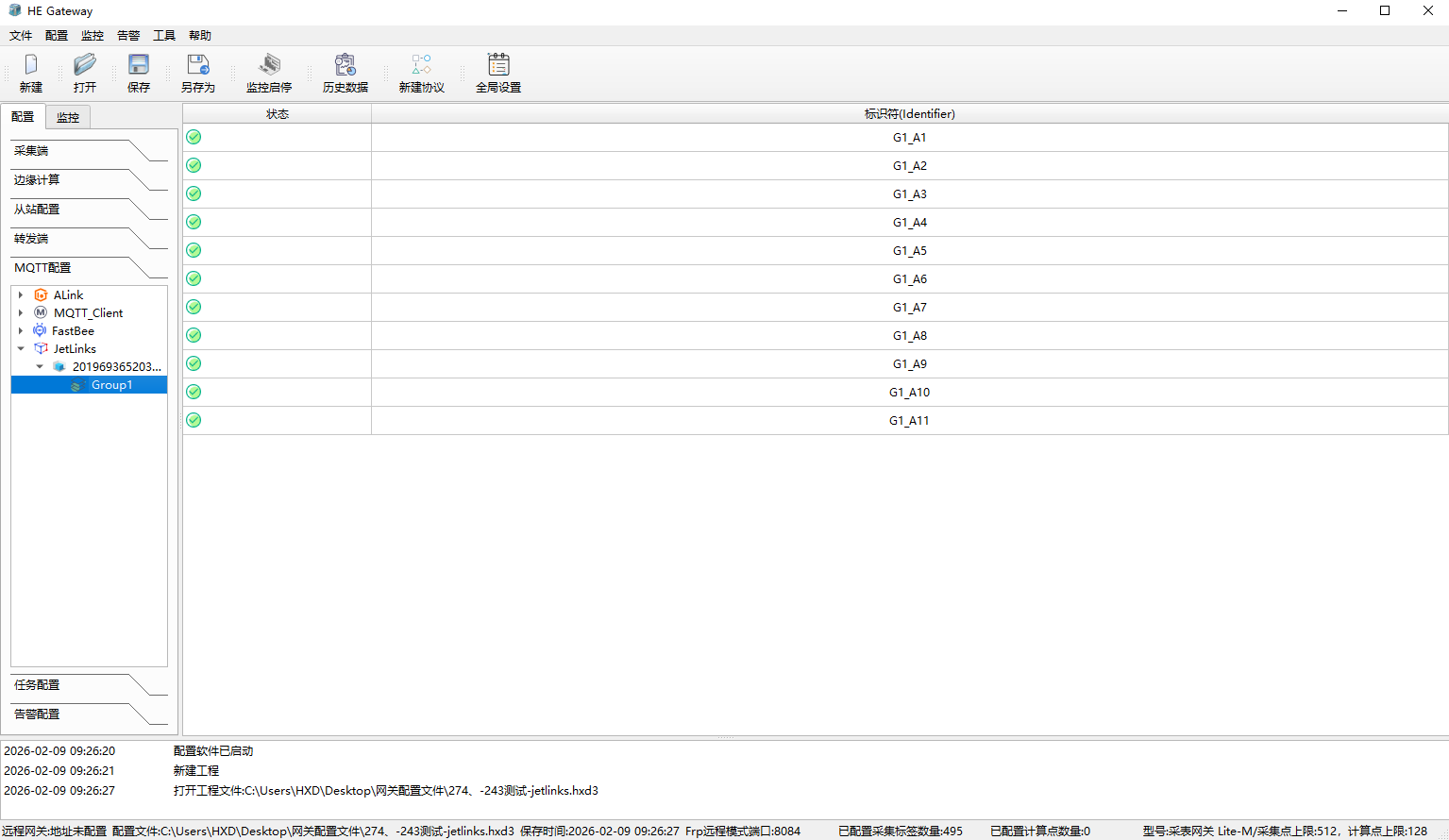
1.6.在平台查看数据并下发控制
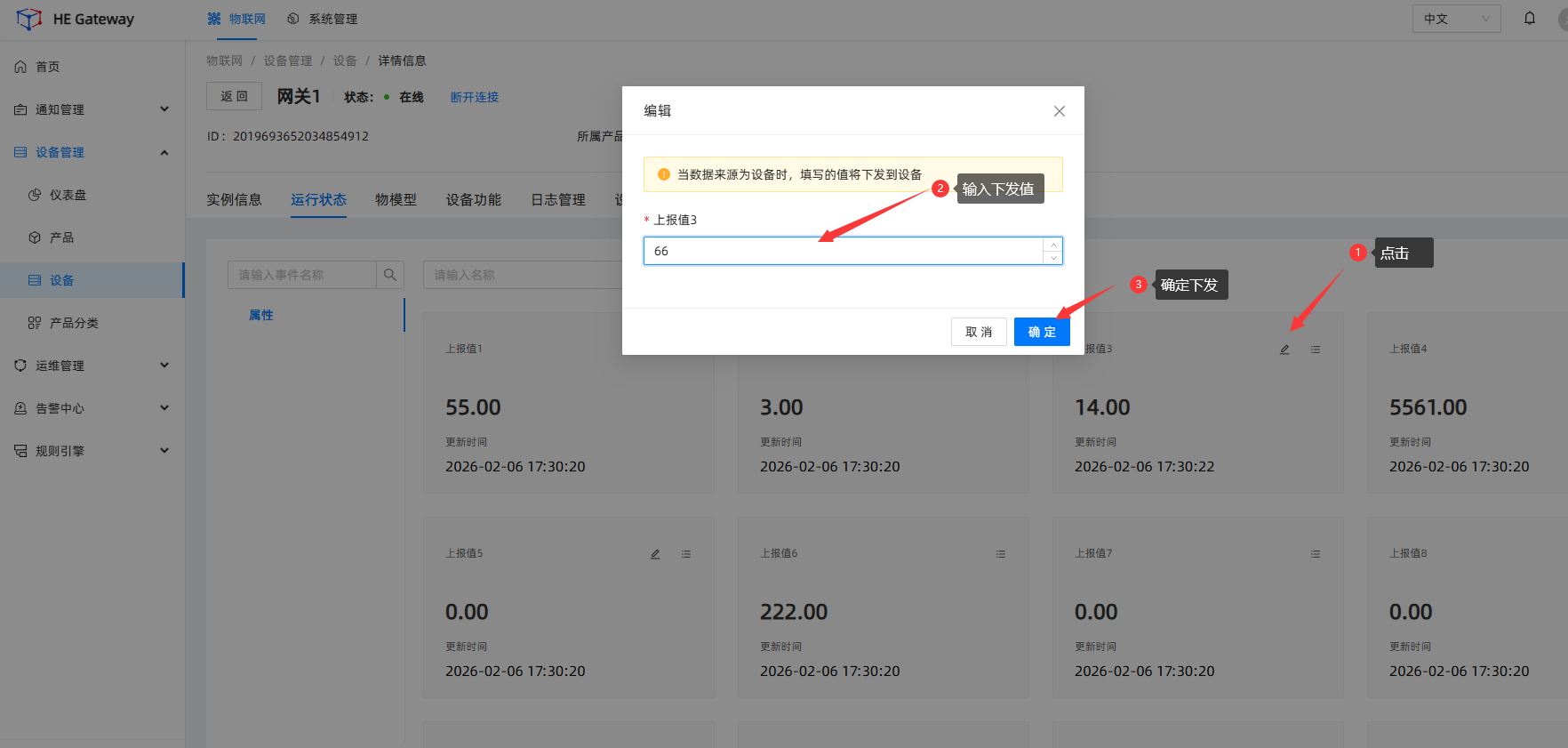
点击设备管理→设备→运行状态:
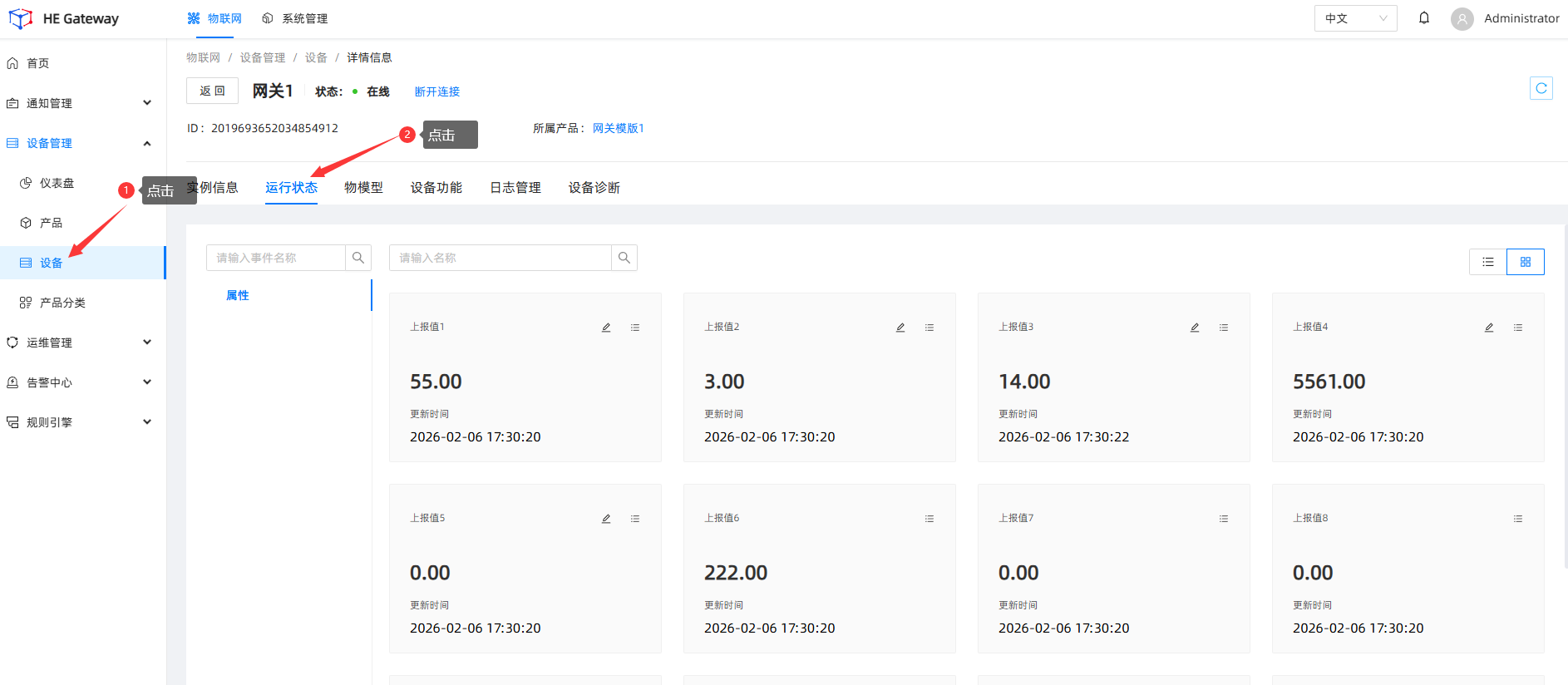
点击面板中的设置按钮,进行数据下发